


3.3 / 5 (9 votes)Comment créer un compte Twitter ? Comment puis-je m’inscrire sur Twitter ? Comment puis-je commencer sur Twitter ? Comment créer un compte Twitter ? Comment puis-je créer un profil Twitter et utiliser cette plateforme ? Si, pour certains, rejoindre un réseau social se fait en quelques minutes, je reçois régulièrement des messages de personnes déboussolées à l’idée de s’inscrire. Ce qui paraît évident à certains ne l’est pas pour tout le monde. Pourtant, ouvrir un compte Twitter ne vous demandera rien de sorcier. Ce guide vous accompagne pas à pas.
Comment fonctionne Twitter ?
Pourquoi tenter l’aventure Twitter ? Que peut-on y gagner concrètement ? Quelques points pour mieux saisir les codes du réseau :
- Twitter tranche par son format court : 280 caractères par message, vitesse de diffusion instantanée, obligation d’aller droit au but.
- Parmi les réseaux sociaux, il se démarque aussi par la pluralité de contenus : texte, photos, vidéos, chacun exprime ce qui lui pèse, l’inspire ou le divertit. Votre profil rassemble vos réactions et celles que vous relayez.
- Le suivi fonctionne sans restriction : n’importe qui peut vous lire, pas de frontière stricte entre privé et public comme ailleurs.
- À chacun de choisir qui fréquenter sur la plateforme : experts, curieux, entreprises, figures du quotidien ou célébrités, le fil d’actualité s’organise selon vos choix.
- Discuter en privé reste aussi possible, par la messagerie pour converser loin du flux public.

Comment s’inscrire sur Twitter
Prêt à ouvrir votre compte ? Il suffit de rejoindre la page d’accueil et de cliquer pour débuter l’inscription :
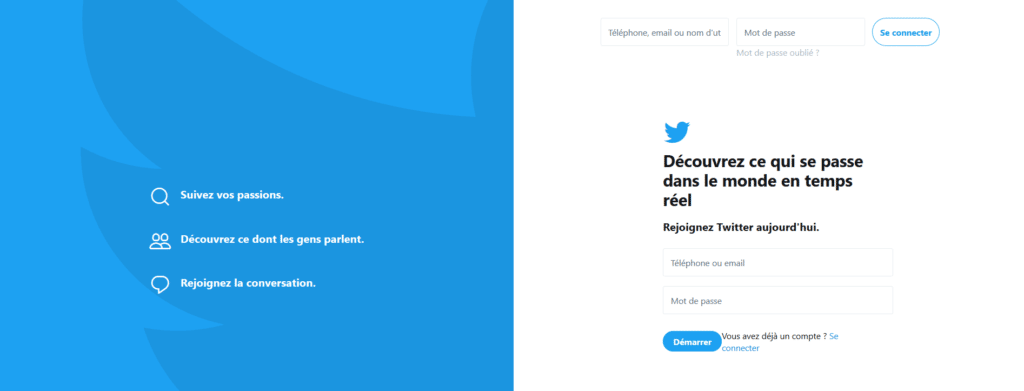
Vous pouvez aussi vous rendre sur la page dédiée à l’enregistrement.
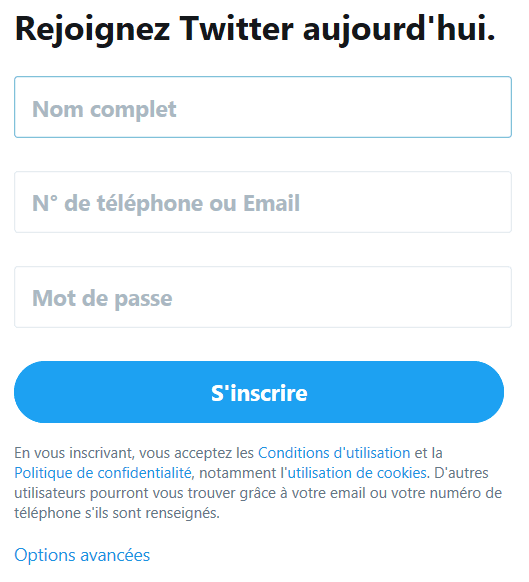
1. Saisissez un nom ou un pseudonyme dans « Nom complet » : Ici, nul besoin d’utiliser votre véritable identité. Vous pouvez afficher votre vrai nom ou inventer un pseudo, à l’image de la majorité des comptes qui dialoguent aussi bien entre anonymes et personnalités publiques.
Certains cherchent Barack Obama, d’autres préfèrent suivre le pape ou trouver la parole d’un professionnel de leur secteur, à chacun sa bannière.
Une précision qui revient souvent : s’inscrire sur Twitter ne coûte rien.
- 2. Renseignez votre adresse e-mail : C’est là que vous parviendront le mail de validation et les notifications du réseau.
- 3. Sélectionnez un mot de passe fiable : Composez une suite originale, mêlez lettres, chiffres, symboles. Les suites faciles comme « 123456789 » ou « jetaime » sont à proscrire. Twitter vous indique la robustesse du mot de passe à mesure que vous le tapez.
- 4. Définissez votre nom d’utilisateur : C’est le pseudo qui formera l’URL de votre profil, limité à quinze caractères, sans espace ni accent. Réfléchissez bien : vrai nom pour la crédibilité, pseudo pour plus de liberté, nom de marque pour un usage professionnel.
- 5. Lancez la création du compte : Un clic, et vous passez à l’écran suivant.
- 6. Ajoutez votre numéro de téléphone : Ce complément offre plus de sécurité et facilite l’accès depuis l’application mobile.
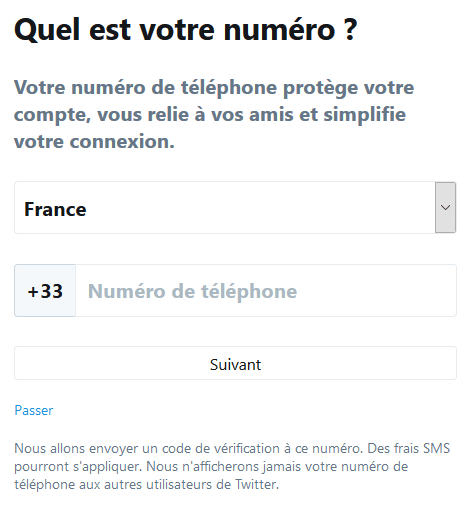
- 7. Poursuivez avec « Suivant » : Votre compte est désormais créé.
Trouvez les actualités qui vous intéressent et des comptes à suivre sur Twitter
Inscription validée, le réseau vous propose d’explorer ceux qu’il considère comme incontournables. Ces suggestions s’affichent au centre via « Trouver des personnes à suivre », ou dans la colonne de droite sous « Conseils ».
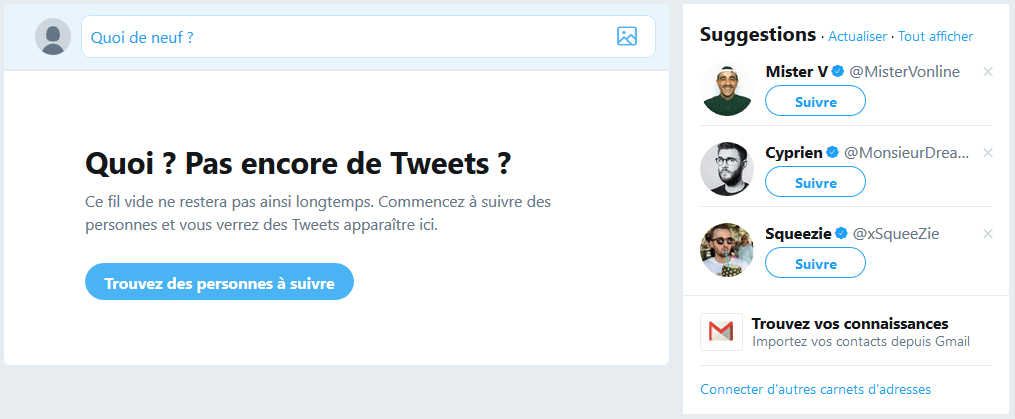
Twitter apprend vite : plus vous interagissez, plus ses recommandations s’affinent pour mieux coller à vos affinités.
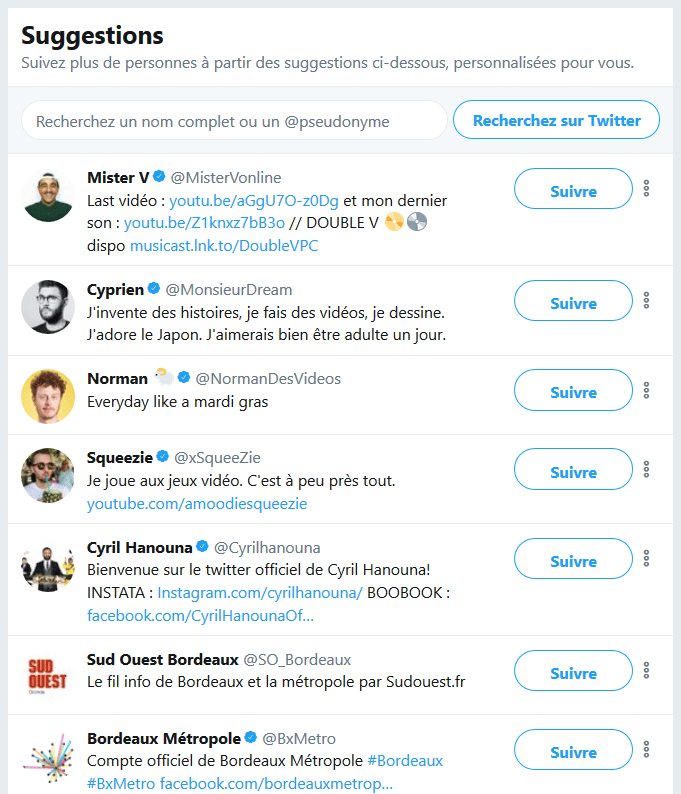
Retrouver ses amis sur Twitter
La barre de recherche, placée en haut de la page, vous permet de saisir le nom des personnes que vous souhaitez retrouver.
Si besoin, Twitter propose aussi d’importer automatiquement vos contacts Gmail ou Outlook pour recroiser certaines connaissances d’un simple clic.
- Cliquez sur « Importer vos contacts »
- Acceptez l’accès à votre service de messagerie
- Validez la liste ou retirez les suggestions qui ne vous conviennent pas
Libre ensuite de ne conserver que les personnes désirées, le tout en décochant les autres via une petite croix.
Personnaliser votre compte Twitter
Pour que votre profil ait du relief, direction le menu profil ou les paramètres pour éditer chaque détail.

- Cliquez sur « Modifier le profil » en haut de votre page.

- Photo de profil : Optez pour une image qui vous ressemble (ou représente votre activité). Cliquez sur la zone d’image, ajoutez la photo choisie depuis votre ordinateur. Évitez le logo par défaut si vous souhaitez être reconnu en un coup d’œil.
- Ajouter une bannière : Sélectionnez une illustration qui évoque votre univers ou thématique. Cliquez sur la bannière pour charger votre image personnelle (recommandé : 1252 x 626 pixels, moins de 5 Mo).
- Biographie : Rédigez une courte phrase (140 caractères) pour présenter votre profil ou donner le ton de vos futurs partages.
- Localisation : Indiquez votre ville, cela aide Twitter à vous suggérer aux personnes de la même région.
- Site web : Si vous possédez un site ou un blog, c’est l’occasion de l’ajouter.
- Thème visuel : Personnalisez l’ambiance de votre profil en modifiant l’arrière-plan, choisissez parmi les thèmes ou téléchargez votre propre image.
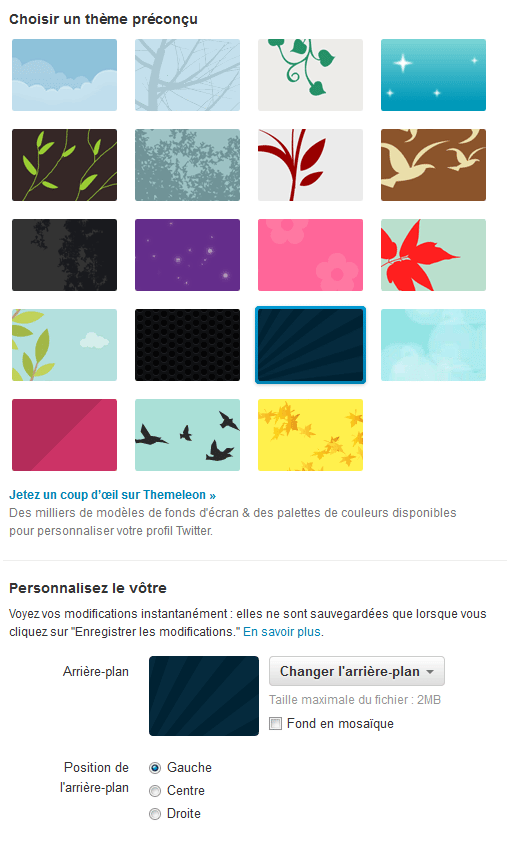
Pour ceux qui souhaitent aller encore plus loin, certains outils dédiés comme Themeleon permettent de créer des arrière-plans sur mesure.
Publier un tweet sur Twitter
Votre compte est opérationnel, vous suivez déjà quelques profils, il est temps de passer à la prise de parole.
La zone pour rédiger un tweet s’affiche bien en évidence en haut à gauche quand vous êtes connecté.
Gardez la règle : 140 caractères maximum, même si la plupart ont maintenant droit à 280 (photos et liens rognent un peu sur le total). Aller à l’essentiel reste le mot d’ordre.
Utilisez @ pour mentionner un autre utilisateur (exemple : @pseudo), ajoutez # pour rattacher vos propos à un sujet ou une tendance spécifique (#marketing, #cinéma).
Un clic dans la case de texte, et le message part dans l’arène.

Autre option : cliquer sur le bouton « Tweet » positionné en haut à droite pour publier aussitôt.

Publier une photo sur Twitter
Pour joindre une image à votre message, appuyez sur l’icône de photo et importez la visuelle depuis votre appareil. Les liens d’images du réseau (type pic.twitter.com/0lb0u0a3yh) garantissent une apparition directe de l’image dans le fil d’actualité.
Bonjour. pic.twitter.com/xjnpkybxbo
, MinuteBuzz (@minutebuzz) 17 décembre 2013
Publier une vidéo sur Twitter
Pour insérer une courte séquence vidéo, plusieurs méthodes sont possibles :
- Coller un lien vers une plateforme connue (YouTube, Dailymotion, Vimeo) : la vidéo se joue directement dans le tweet.
- Utiliser Vine ou Instagram pour publier une mini-vidéo mobile.
Vous pouvez aussi filmer et uploader directement une vidéo depuis votre téléphone portable.
Publier un Gif sur
 Twitter
Publier un sondage sur Twitter
Ajouter un emplacement à un Tweet
Votre compte Twitter est désormais prêt à prendre son envol. Si l’idée est de toucher de nouvelles personnes, d’étendre vos échanges et de bâtir une communauté solide, sachez que l’animation de vos réseaux soutient toutes les stratégies ambitieuses.
Pour aller plus loin : accélérer votre présence, capter de nouveaux contacts et structurer votre activité, la gestion des réseaux sociaux fait la différence dans des programmes dédiés à la croissance numérique. Pour approfondir ces pistes, des guides pratiques existent pour intensifier votre impact en ligne :

Ouvrir un compte Twitter, c’est offrir à sa parole une nouvelle scène. Qui mettrez-vous en avant et quelles discussions ferez-vous émerger, 280 caractères à la fois ?